Domain handschweißgeräte.de kaufen?
Wir ziehen mit dem Projekt
handschweißgeräte.de um.
Sind Sie am Kauf der Domain
handschweißgeräte.de interessiert?
domain@kv-gmbh.de · 0541-91531010
Domain handschweißgeräte.de kaufen?
Wie aktiviere ich Entwickleroptionen?
Um die Entwickleroptionen auf einem Android-Gerät zu aktivieren, musst du zuerst in die Einstellungen deines Geräts gehen. Suche dort nach dem Punkt "Über das Telefon" oder "Telefoninfo". Tippe dann mehrmals hintereinander auf die Build-Nummer, bis eine Meldung erscheint, dass die Entwickleroptionen aktiviert wurden. Nun kannst du in den Einstellungen unter "System" die Entwickleroptionen finden und aktivieren. Dort hast du Zugriff auf erweiterte Einstellungen, die normalerweise für Entwickler gedacht sind. **
Wo finde ich die Entwickleroptionen?
Die Entwickleroptionen sind normalerweise in den Einstellungen deines Android-Geräts versteckt. Um sie zu aktivieren, musst du zuerst in die Einstellungen deines Geräts gehen. Scrolle dann nach unten und tippe auf "Über das Telefon" oder "Telefoninfo". Dort findest du normalerweise den Menüpunkt "Build-Nummer". Tippe mehrmals hintereinander auf "Build-Nummer", bis eine Meldung erscheint, dass die Entwickleroptionen aktiviert sind. Anschließend kannst du zu den Entwickleroptionen navigieren, indem du zurück zu den Einstellungen gehst und dort den Menüpunkt "Entwickleroptionen" auswählst. **

Ähnliche Suchbegriffe für Entwickleroptionen
Top-Angebote
Produkte zum Begriff Entwickleroptionen:
-
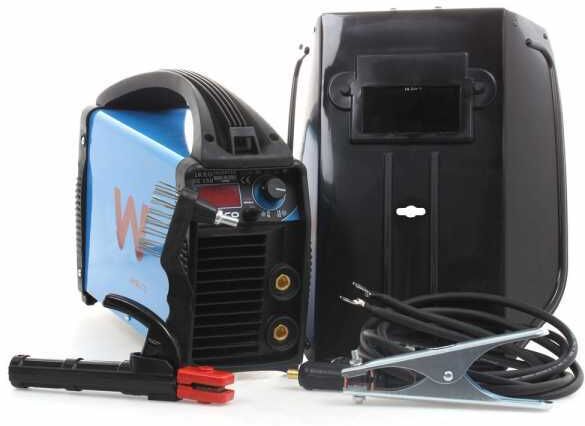
Inverter Elektrode Schweißgerät MMA-TIG Awelco Mikrotig 150Inverter Elektrode Schweißgerät MMA-TIG Awelco Mikrotig 150. Inverter Fülldraht Schweißgerät - Elektrode MMA-TIG Awelco Mikrotig 150 - leicht und kompakt - made in Italy - Elektroden 1,6 - 3,52 - ergonomischer Griff - Zündspannung 60V - Steckdosen aus Messing222,54 €*Versand: 0,00 €Sichere Weiterleitung zum Anbieter
-
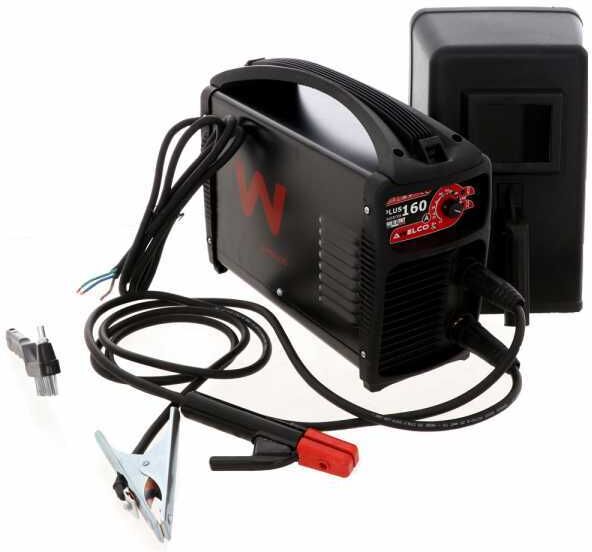
Elektrode Inverter Schweißgerät mit Gleichstrom MMA Awelco Plus 160Elektrode Inverter Schweißgerät mit Gleichstrom MMA Awelco Plus 160. Elektrode Inverter Schweißgerät mit Gleichstrom MMA Awelco Plus 160 - 100% duty cilcle - made in Italy251,78 €*Versand: 0,00 €Sichere Weiterleitung zum Anbieter
-
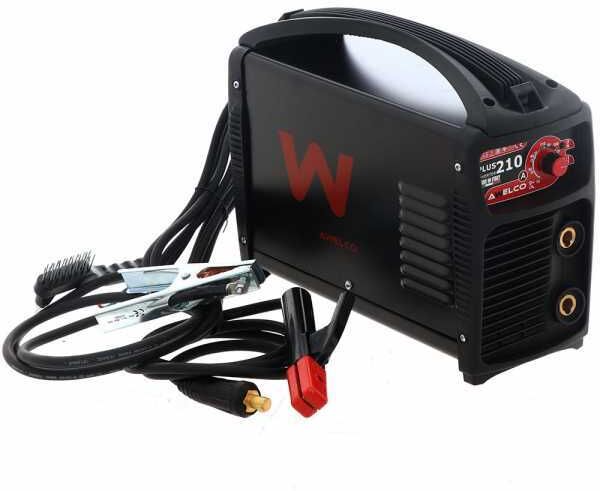
Elektrode Inverter Schweißgerät mit Gleichstrom MMA Awelco Plus 210 - 200A - 230VElektrode Inverter Schweißgerät mit Gleichstrom MMA Awelco Plus 210 - 200A - 230V. Professionelles Elektrode Inverter Schweißgerät 1.6-5 - Einstellung 15-200A - einphasig - im Lieferumfang: Schweißmaske, Drahtbürste/Schlackenhammer, Elektrodenträger, Masseklemmen - 100% DUTY CYCLE311,55 €*Versand: 0,00 €Sichere Weiterleitung zum Anbieter
-
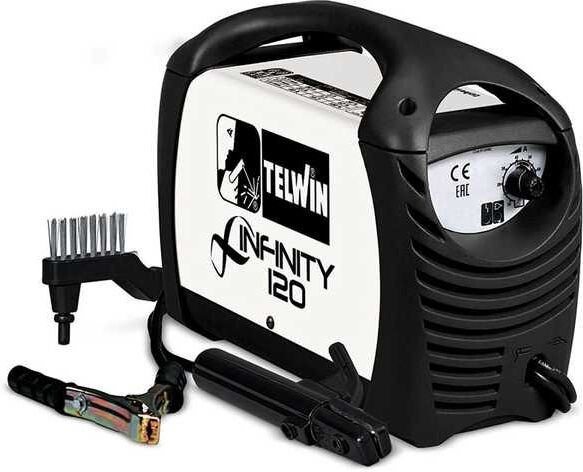
Inverter Schweißgerät Elektrode mit Gleichstrom Telwin Infinity 120 - 80 A - mit KitInverter Schweißgerät Elektrode mit Gleichstrom Telwin Infinity 120 - 80 A - mit Kit. Neues Schweißgerät Inverter MMA 230 V - 10-80 A - Elektroden 1.6-2.5 mm, Rutilelektroden, basisch, Edelstahl, Gusseisen - hohe Stromstabilität - Handkoffer aus Pappe, Elektrodenzange und Masse mit Kabeln, Bürste im Lieferumfang169,68 €*Versand: 0,00 €Sichere Weiterleitung zum Anbieter
-
Wo finde ich Entwickleroptionen s8?
Die Entwickleroptionen auf einem Samsung Galaxy S8 können aktiviert werden, indem man zuerst in die Einstellungen des Geräts geht. Dort scrollt man ganz nach unten und wählt den Punkt "Telefoninfo" oder "Über das Telefon" aus. Anschließend tippt man mehrmals hintereinander auf die Build-Nummer, bis eine Meldung erscheint, dass die Entwickleroptionen freigeschaltet wurden. Nun kann man unter den Einstellungen die Entwickleroptionen finden und aktivieren. Dort stehen verschiedene erweiterte Einstellungen zur Verfügung, die für Entwickler nützlich sein können. **
-
Wo finde ich Entwickleroptionen s7?
Die Entwickleroptionen auf einem Samsung Galaxy S7 können aktiviert werden, indem man zuerst in die Einstellungen des Geräts geht. Dort scrollt man ganz nach unten und wählt den Punkt "Telefoninfo" oder "Über das Telefon" aus. Anschließend tippt man mehrmals hintereinander auf die Build-Nummer, bis eine Meldung erscheint, dass die Entwickleroptionen freigeschaltet wurden. Nun kann man in den Einstellungen unter "Entwickleroptionen" verschiedene erweiterte Einstellungen vornehmen, um beispielsweise USB-Debugging zu aktivieren oder den Bildschirm-Overlay zu steuern. **
-
Wie kommt man in die Entwickleroptionen?
Um in die Entwickleroptionen auf einem Android-Gerät zu gelangen, musst du zuerst in die Einstellungen deines Geräts gehen. Dort scrollst du nach unten und wählst den Punkt "Über das Telefon" oder "Telefoninfo" aus. Anschließend suchst du nach der Build-Nummer und tippst sie mehrmals hintereinander an. Nach einigen Malen wirst du aufgefordert, deine PIN oder dein Passwort einzugeben. Sobald du dies getan hast, erhältst du die Meldung, dass die Entwickleroptionen aktiviert sind. Nun kannst du in den Einstellungen unter "System" die Entwickleroptionen finden und anpassen. **
-
Was sind die Entwickleroptionen auf Android?
Die Entwickleroptionen auf Android sind eine Reihe von erweiterten Einstellungen, die normalerweise für Entwickler gedacht sind. Sie ermöglichen es Benutzern, auf Funktionen zuzugreifen, die normalerweise nicht sichtbar oder zugänglich sind, wie z.B. das USB-Debugging, die Aktivierung des Bildschirm-Overlays oder die Anpassung der Animationseinstellungen. Sie sollten jedoch mit Vorsicht verwendet werden, da sie für den durchschnittlichen Benutzer möglicherweise nicht relevant oder sogar schädlich sein können. **

Was sind die Entwickleroptionen auf Android?
Die Entwickleroptionen auf Android sind eine Reihe von erweiterten Einstellungen, die normalerweise für Entwickler gedacht sind, um ihre Apps zu testen und zu debuggen. Sie ermöglichen es Benutzern, auf Funktionen zuzugreifen, die normalerweise nicht sichtbar oder zugänglich sind, wie zum Beispiel USB-Debugging, Bildschirmaufzeichnung oder das Aktivieren von simulierten Standorten. Es ist wichtig zu beachten, dass diese Optionen für den durchschnittlichen Benutzer nicht empfohlen sind, da sie zu Fehlfunktionen oder Instabilität führen können. **
Warum funktioniert das Aktivieren der Entwickleroptionen nicht?
Es gibt mehrere mögliche Gründe, warum das Aktivieren der Entwickleroptionen nicht funktioniert. Einer davon könnte sein, dass das Gerät möglicherweise nicht über die erforderlichen Berechtigungen verfügt, um die Entwickleroptionen zu aktivieren. Ein weiterer Grund könnte sein, dass das Gerät möglicherweise nicht auf dem neuesten Stand ist und ein Software-Update benötigt wird. Schließlich könnte es auch sein, dass das Gerät möglicherweise von einem Administrator eingeschränkt ist und das Aktivieren der Entwickleroptionen nicht zulässt. **
Top-Angebote
Produkte zum Begriff Entwickleroptionen:
-
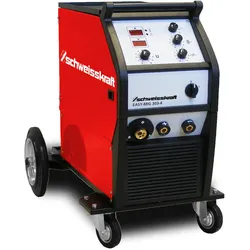
Schweisskraft MIG/MAG Schutzgas-Schweißgerät EASY-MIG 303-4Typische Einsatzbereiche: Karosseriereparaturen/Instandsetzung, Landwirtschaft, Heftschweißungen Energieeffizient dank moderner Invertertechnik Digitale Anzeige u.a. für Schweißstrom und Drahtvorschubgeschwindigkeit Grundwerkstoffe: Baustähle, CrNi-Stähle ferritisch/austenitisch und Duplex-Stähle Stufenlos einstellbarer Drahtvorschub S-Zeichen: Zugelassen zum Schweißen an engen Schweißplätzen mit erhöhter elektrischer Gefährdung Einfache Bedienung und Einstellung Der weiche und stabile Lichtbogen garantiert spritzerarme Schweißergebnisse Praktische Gasflaschenhalterung Robustes Fahrwerk mit Lenkrollen für einen einfachen Transport Zwei Jahre Schweißkraft-Garantie Hersteller Stürmer Maschinen GmbH Dr.-Robert-Pfleger-Str. 26, 96103 Hallstadt, Deutschland info@stuerme...2134,30 €*Versand: 39,90 €Sichere Weiterleitung zum Anbieter
-
Inverter Schweißgerät Awelco Plus 250 TIG LIFT - MMA - 220A - Schweißstrom 15 - 220Inverter Schweißgerät Awelco Plus 250 TIG LIFT - MMA - 220A - Schweißstrom 15 - 220. Professionelles Inverter-Schweißgerät Plus 250 TIG LIFT - TIG und MMA Schweißen - Duty Cycle 220A@100% - Schweißmaske, Drahtbürste/Schlackenhammer, Elektrodenträger, Masseklemme, Steckdosen 35/50 - digitales Display363,61 €*Versand: 0,00 €Sichere Weiterleitung zum Anbieter
-
Inverter Elektrode Schweißgerät MMA-TIG Awelco Mikrotig 150Inverter Elektrode Schweißgerät MMA-TIG Awelco Mikrotig 150. Inverter Fülldraht Schweißgerät - Elektrode MMA-TIG Awelco Mikrotig 150 - leicht und kompakt - made in Italy - Elektroden 1,6 - 3,52 - ergonomischer Griff - Zündspannung 60V - Steckdosen aus Messing222,54 €*Versand: 0,00 €Sichere Weiterleitung zum Anbieter
-
Elektrode Inverter Schweißgerät mit Gleichstrom MMA Awelco Plus 160Elektrode Inverter Schweißgerät mit Gleichstrom MMA Awelco Plus 160. Elektrode Inverter Schweißgerät mit Gleichstrom MMA Awelco Plus 160 - 100% duty cilcle - made in Italy251,78 €*Versand: 0,00 €Sichere Weiterleitung zum Anbieter
-
Wie aktiviere ich Entwickleroptionen?
Um die Entwickleroptionen auf einem Android-Gerät zu aktivieren, musst du zuerst in die Einstellungen deines Geräts gehen. Suche dort nach dem Punkt "Über das Telefon" oder "Telefoninfo". Tippe dann mehrmals hintereinander auf die Build-Nummer, bis eine Meldung erscheint, dass die Entwickleroptionen aktiviert wurden. Nun kannst du in den Einstellungen unter "System" die Entwickleroptionen finden und aktivieren. Dort hast du Zugriff auf erweiterte Einstellungen, die normalerweise für Entwickler gedacht sind. **
-
Wo finde ich die Entwickleroptionen?
Die Entwickleroptionen sind normalerweise in den Einstellungen deines Android-Geräts versteckt. Um sie zu aktivieren, musst du zuerst in die Einstellungen deines Geräts gehen. Scrolle dann nach unten und tippe auf "Über das Telefon" oder "Telefoninfo". Dort findest du normalerweise den Menüpunkt "Build-Nummer". Tippe mehrmals hintereinander auf "Build-Nummer", bis eine Meldung erscheint, dass die Entwickleroptionen aktiviert sind. Anschließend kannst du zu den Entwickleroptionen navigieren, indem du zurück zu den Einstellungen gehst und dort den Menüpunkt "Entwickleroptionen" auswählst. **
-
Wo finde ich Entwickleroptionen s8?
Die Entwickleroptionen auf einem Samsung Galaxy S8 können aktiviert werden, indem man zuerst in die Einstellungen des Geräts geht. Dort scrollt man ganz nach unten und wählt den Punkt "Telefoninfo" oder "Über das Telefon" aus. Anschließend tippt man mehrmals hintereinander auf die Build-Nummer, bis eine Meldung erscheint, dass die Entwickleroptionen freigeschaltet wurden. Nun kann man unter den Einstellungen die Entwickleroptionen finden und aktivieren. Dort stehen verschiedene erweiterte Einstellungen zur Verfügung, die für Entwickler nützlich sein können. **
-
Wo finde ich Entwickleroptionen s7?
Die Entwickleroptionen auf einem Samsung Galaxy S7 können aktiviert werden, indem man zuerst in die Einstellungen des Geräts geht. Dort scrollt man ganz nach unten und wählt den Punkt "Telefoninfo" oder "Über das Telefon" aus. Anschließend tippt man mehrmals hintereinander auf die Build-Nummer, bis eine Meldung erscheint, dass die Entwickleroptionen freigeschaltet wurden. Nun kann man in den Einstellungen unter "Entwickleroptionen" verschiedene erweiterte Einstellungen vornehmen, um beispielsweise USB-Debugging zu aktivieren oder den Bildschirm-Overlay zu steuern. **
Ähnliche Suchbegriffe für Entwickleroptionen
-
Elektrode Inverter Schweißgerät mit Gleichstrom MMA Awelco Plus 210 - 200A - 230VElektrode Inverter Schweißgerät mit Gleichstrom MMA Awelco Plus 210 - 200A - 230V. Professionelles Elektrode Inverter Schweißgerät 1.6-5 - Einstellung 15-200A - einphasig - im Lieferumfang: Schweißmaske, Drahtbürste/Schlackenhammer, Elektrodenträger, Masseklemmen - 100% DUTY CYCLE311,55 €*Versand: 0,00 €Sichere Weiterleitung zum Anbieter
-
Inverter Schweißgerät Elektrode mit Gleichstrom Telwin Infinity 120 - 80 A - mit KitInverter Schweißgerät Elektrode mit Gleichstrom Telwin Infinity 120 - 80 A - mit Kit. Neues Schweißgerät Inverter MMA 230 V - 10-80 A - Elektroden 1.6-2.5 mm, Rutilelektroden, basisch, Edelstahl, Gusseisen - hohe Stromstabilität - Handkoffer aus Pappe, Elektrodenzange und Masse mit Kabeln, Bürste im Lieferumfang169,68 €*Versand: 0,00 €Sichere Weiterleitung zum Anbieter
-
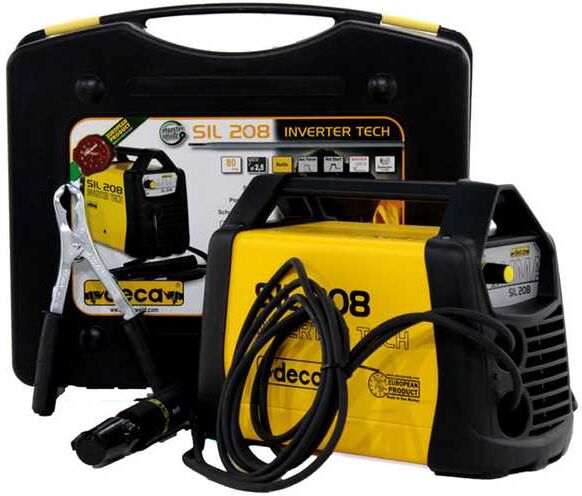
Schweißgerät Elektrode Inverter Deca SIL 208 - 80 Amp max - 1Ph 230 VoltSchweißgerät Elektrode Inverter Deca SIL 208 - 80 Amp max - 1Ph 230 Volt. Schweißgerät Elektrode Inverter Deca SIL 208 - 80 A - 230 V - Einstellbereich 10-80 A - Handkoffer und Zubehöre im Lieferumfang: Schweißkabel, Masseklemme und Zange192,64 €*Versand: 0,00 €Sichere Weiterleitung zum Anbieter
-
Schweißgerät Elektrode Inverter Deca SIL 417GEN - 170 Amp max - 230 Volt - KitSchweißgerät Elektrode Inverter Deca SIL 417GEN - 170 Amp max - 230 Volt - Kit. Schweißgerät Elektrode Inverter Deca SIL 417GEN - Einstellbereich 10-170 A - an Motorgeneratoren mit Ausgangsspannung +/- 30% anschließbar - Handkoffer und Zubehöre im Lieferumfang290,83 €*Versand: 0,00 €Sichere Weiterleitung zum Anbieter
-
Wie kommt man in die Entwickleroptionen?
Um in die Entwickleroptionen auf einem Android-Gerät zu gelangen, musst du zuerst in die Einstellungen deines Geräts gehen. Dort scrollst du nach unten und wählst den Punkt "Über das Telefon" oder "Telefoninfo" aus. Anschließend suchst du nach der Build-Nummer und tippst sie mehrmals hintereinander an. Nach einigen Malen wirst du aufgefordert, deine PIN oder dein Passwort einzugeben. Sobald du dies getan hast, erhältst du die Meldung, dass die Entwickleroptionen aktiviert sind. Nun kannst du in den Einstellungen unter "System" die Entwickleroptionen finden und anpassen. **
-
Was sind die Entwickleroptionen auf Android?
Die Entwickleroptionen auf Android sind eine Reihe von erweiterten Einstellungen, die normalerweise für Entwickler gedacht sind. Sie ermöglichen es Benutzern, auf Funktionen zuzugreifen, die normalerweise nicht sichtbar oder zugänglich sind, wie z.B. das USB-Debugging, die Aktivierung des Bildschirm-Overlays oder die Anpassung der Animationseinstellungen. Sie sollten jedoch mit Vorsicht verwendet werden, da sie für den durchschnittlichen Benutzer möglicherweise nicht relevant oder sogar schädlich sein können. **
-
Was sind die Entwickleroptionen auf Android?
Die Entwickleroptionen auf Android sind eine Reihe von erweiterten Einstellungen, die normalerweise für Entwickler gedacht sind, um ihre Apps zu testen und zu debuggen. Sie ermöglichen es Benutzern, auf Funktionen zuzugreifen, die normalerweise nicht sichtbar oder zugänglich sind, wie zum Beispiel USB-Debugging, Bildschirmaufzeichnung oder das Aktivieren von simulierten Standorten. Es ist wichtig zu beachten, dass diese Optionen für den durchschnittlichen Benutzer nicht empfohlen sind, da sie zu Fehlfunktionen oder Instabilität führen können. **
-
Warum funktioniert das Aktivieren der Entwickleroptionen nicht?
Es gibt mehrere mögliche Gründe, warum das Aktivieren der Entwickleroptionen nicht funktioniert. Einer davon könnte sein, dass das Gerät möglicherweise nicht über die erforderlichen Berechtigungen verfügt, um die Entwickleroptionen zu aktivieren. Ein weiterer Grund könnte sein, dass das Gerät möglicherweise nicht auf dem neuesten Stand ist und ein Software-Update benötigt wird. Schließlich könnte es auch sein, dass das Gerät möglicherweise von einem Administrator eingeschränkt ist und das Aktivieren der Entwickleroptionen nicht zulässt. **
* Alle Preise verstehen sich inklusive der gesetzlichen Mehrwertsteuer und ggf. zuzüglich Versandkosten. Die Angebotsinformationen basieren auf den Angaben des jeweiligen Shops und werden über automatisierte Prozesse aktualisiert. Eine Aktualisierung in Echtzeit findet nicht statt, so dass es im Einzelfall zu Abweichungen kommen kann. ** Hinweis: Teile dieses Inhalts wurden von KI erstellt.